Inhaltsübersicht
- 1 Hauptmerkmale und Jimveo E30 Beamer
- 2 Empfohlenes Zubehör für Jimveo E30
- 3 FAQ – Häufig gestellte Fragen
- 4 Vor- und Nachteile
- 5 Technische Daten
- 6 Was ist in der Box?
- 7 Jimveo E30 vs Ultimea Apollo P40
- 8 Jimveo E30 vs SUREWHEEL E60S
- 9 Jimveo E30 vs C11
- 10 Jimveo E30 – Wie spiegelt man seine Android- und IOS-Geräte über WiFi?
- 11 Jimveo E30 Netflix – Wie kann man Netflix und andere Apps auf diesem Projektor ansehen?
- 12 Wie verbindet man den Jimveo E30 Projektor mit einem Bluetooth-Gerät?
- 13 Jimveo E30 Review
- 14 Kaufen Sie den Jimveo E30 Beamer zum besten Preis
Welcome to our review of the Beamer JIMVEO E30. In this article we will tell you in detail all its technical features, outstanding functions and pros and cons. In addition, we will compare it with its main competitors.
Hauptmerkmale und Jimveo E30 Beamer
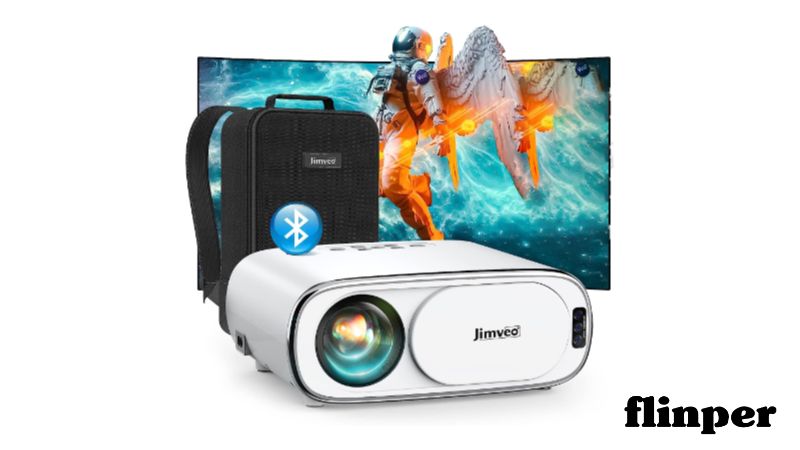
- Mit dem JIMVEO E30 erhalten Sie ein unvergleichliches Seherlebnis. Dank der 15.000 Lumen und dem Kontrastverhältnis von 18.000:1 können Sie selbst in hell erleuchteten Räumen gestochen scharfe, tiefe und helle Bilder mit realistischen und lebendigen Farben genießen. Diese
- JIMVEO E30 eignet sich hervorragend für schwach beleuchtete Umgebungen und für den Außenbereich, und der Kontrast und die Bildqualität werden in dunklen Umgebungen deutlich verstärkt. Er eignet sich perfekt für einen Filmabend auf der Terrasse oder im Garten am Abend oder in Sommernächten, sogar in Vollmondnächten.
- Der JIMVEO E30 bietet eine native Full HD-Auflösung (1920 x 1080 px) und unterstützt perfekt die Wiedergabe von 4K-Inhalten.
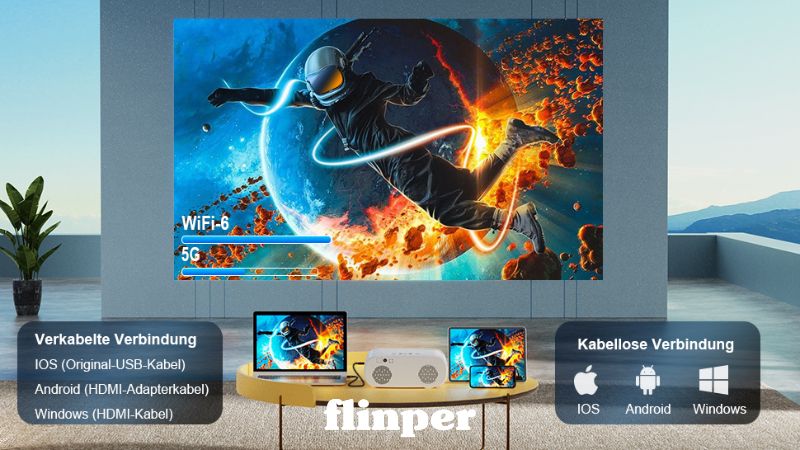
- Einer der größten Vorteile des JIMVEO E30 ist seine Wi-Fi 6-Konnektivität, eine neue WiFi-Technologie, die stabiler, schneller und mit größeren Vorteilen beim Spielen, Ansehen von 4K-Filmen und Streaming von Inhalten ist. Seine WiFi-Verbindung ist Dual-Band (5G / 2.4G) und ermöglicht auch die Bildschirmspiegelung von Android-Handys und -Tablets, iPhone oder iPad, ohne Kabel zu verwenden. So können Sie in wenigen Sekunden den Bildschirm Ihres Handys oder Tablets teilen und auf einem großen Bildschirm sehen.
- Der JIMVEO E30 ist ein Bluetooth-Projektor (v5.2), so dass Sie keine Probleme haben werden, Lautsprecher, Kopfhörer oder Bluetooth-Soundbars anzuschließen.
- Der JIMVEO E30 ist in der Lage, auf eine Leinwand von bis zu 450 Zoll zu projizieren und erlaubt Ihnen, jede Verzerrung durch seine ±50° vertikale Trapezkorrektur und seine 4-Punkt-Korrektur zu korrigieren.
- Der JIMVEO E30 bietet zahlreiche Anschlussmöglichkeiten durch seine 2 HDMI-, 1 USB-, AV-, VGA- und 3,5-mm-Miniklinken-Anschlüsse, die den kabelgebundenen Anschluss eines Laptops, einer Android TV Box, eines Fire TV Sticks, eines Chromecast, eines Roku, einer PS3-, PS4-, Wii und Xbox One-Konsole, eines externen Laufwerks, eines Pendrive, externer Lautsprecher, eines Android-/iPhone-Handys oder eines Tablets ermöglichen.
- Der JIMVEO E30 bietet eine sehr gute Audioqualität mit einem kraftvollen und klaren Klang dank der eingebauten dualen 12W-Lautsprecher.
- Der JIMVEO E30 ist kompatibel mit Fire TV Stick, Roku und Chromecast, so dass Sie Serien, Filme und Videos von Apps wie Netflix, YouTube, HBO und vielen anderen ansehen können.
- Der JIMVEO E30 ist ein kompakter Projektor, leise, leicht zu tragen, einfach zu bedienen und mit einem ausgezeichneten Preis-Leistungs-Verhältnis, das es Ihnen ermöglicht, ein echtes Heimkino einzurichten, ohne viel Geld auszugeben. Außerdem wird er mit einer Tragetasche geliefert, damit Sie ihn überallhin mitnehmen können!
Empfohlenes Zubehör für Jimveo E30

FAQ – Häufig gestellte Fragen
- Was bedeutet es, dass der JIMVEO E30 über WiFi6 verfügt?
Die Tatsache, dass das Jimveo E30 über WiFi6-Konnektivität verfügt, bedeutet eine Verbesserung der Geschwindigkeit und Stabilität der Verbindung, der Datenübertragung und eine bessere Bildqualität bei der Wiedergabe von 4K-Inhalten, wenn Sie einen Router mit dieser Technologie (Wi-Fi6) haben. - Kann ich mich mit dem 5G-WLAN-Netzwerk verbinden?
Ja, der JIMVEO E30 funktioniert sowohl mit dem 5GHz als auch mit dem 2.4GHz Band. - Kann ich Bluetooth-Kopfhörer oder Lautsprecher mit dem JIMVEO E30 verbinden?
Ja, da dieser Projektor Bluetooth 5.2-fähig ist. - Verfügt er über eine vertikale und horizontale Trapezkorrektur?
Nein, der JIMVEO E30 verfügt nur über eine vertikale Trapezkorrektur (zusätzlich zur Korrektur der 4 Punkte oder Ecken des Bildschirms), er verfügt nicht über eine horizontale Korrektur, so dass Sie den Projektor direkt vor der Oberfläche platzieren müssen, auf die Sie projizieren möchten. - Ist er mit Chromecast, Roku und Fire TV Stick kompatibel?
Ja. - Kann ich Netflix direkt von meinem mit WiFi verbundenen Handy aus ansehen?
Aus urheberrechtlichen Gründen müssen Sie ein USB-C-HDMI-Kabel anschließen, wenn Sie ein Android-Telefon (oder ein iPhone/iPad mit einem USB-C-Anschluss) haben, oder einen Lightning-HDMI-Adapter, wenn Sie ein iPhone oder iPad mit einem Lightning-Anschluss haben, oder einen Chromecast oder Fire TV Stick verwenden, um Netflix von Ihrem Smartphone aus anzusehen.
Vor- und Nachteile
- Hohe Helligkeit in Lumen.
- Hoher Kontrast.
- Bildschirm bis zu 450 Zoll.
- WiFi 6 (schneller und stabiler)
- Bildschirmspiegelung.
- Gute Leistung in beleuchteten Umgebungen.
- Perfekt für den Außenbereich.
- Bluetooth 5.2
- Multikonnektivität.
- Geräuschlos.
- Leicht zu transportieren.
- Einfach zu bedienen.
- Gutes Preis-Leistungs-Verhältnis.
- Inklusive Tragetasche.
- Keine horizontale Trapezkorrektur (nur vertikal).
Technische Daten
- Modell: Jimveo E30
- Lichtquelle: LED
- Projektionstechnologie: LCD
- Native Auflösung: 1920 x 1080 px (Full HD)
- Maximal unterstützte Auflösung: 4K Ultra HD
- Helligkeit: 15000 Lumen
- Kontrast: 18000:1
- Drahtlose Konnektivität: WiFi6 (5G / 2.4G speziell für die Bildschirmspiegelung von Android, iPhone oder iPad, Windows und Mac Geräten).
- Bluetooth: 5.2
- Bildschirmspiegelung: Ja.
- Airplay/Miracast: kompatibel
- Projektionsgröße: 50 – 450 Zoll.
- Projektionsabstand: 1,5 – 18 Meter
- Zoom (X / Y): 50% – 100% (über die Fernbedienung einstellbar)
- Trapezkorrektur: 4P+ Auto 6D ±50° vertikal
- Autofokus: Ja
- Bildseitenverhältnis: 16: 9/4: 3
- Projektionsmodus: vorne / hinten / vordere Decke / hintere Decke.
- Eingebaute Lautsprecher: HiFi-Dual-Stereo 12W
- Dolby Sound: nicht unterstützt
- Anschlüsse: HDMI x2 / USB / AV / Miniklinken-Audioausgang (3,5 mm).
- Geräuschpegel: 48dB
- Chromecast, Fire TV Stick, Roku: kompatibel.
- PPT, DOC, XLS, PDF über USB: Ja.
- Verkabelte Android-Verbindung: USB-C-auf-HDMI-Kabel (nicht im Lieferumfang enthalten)
- iPhone-Verbindung über Kabel: Lightning-auf-HDMI-Adapter (nicht im Lieferumfang enthalten).
- Unterstützt Decken-/Wandmontage: Ja.
- Abmessungen: 25,6 x 21 x 10 cm
- Gewicht: 1,85 kg
Was ist in der Box?
- Jimveo E30 Beamer
- AV-Kabel
- HDMI-Kabel
- Netzadapter
- Fernbedienung.
- Auto-Objektivdeckel
- Reinigungsset.
- Tragetasche.
- Benutzerhandbuch.

Jimveo E30 vs Ultimea Apollo P40
 |  |
|
|---|---|---|
| Modell | Jimveo E30 | Ultimea Apollo P40 |
| Native Auflösung | Full HD (1920 x 1080 px) | Full HD (1920 x 1080 px) |
| Maximale Auflösung | 4K Ultra HD | 4K Ultra HD |
| Helligkeit | 15000 Lumen | 21000 Lumen |
| Kontrastverhältnis | 18000:1 | 12000:1 |
| WiFi | ✔️ | ✔️ |
| Bluetooth | ✔️ | ✔️ |
| Zoom-Funktion | 50% - 100% | 50% – 100% |
| Trapezkorrektur | ±50° vertikal | ±50° horizontal und vertikal |
| Eingebaute Lautsprecher | 12W Stereo-Lautsprecher | 10W Stereo-Lautsprecher |
| Bildschirmgröße | 50 - 450 Zoll | 35 - 150 Zoll |
| Preis | Bestes Angebot | Bestes Angebot |
| Test | Test |
Jimveo E30 vs SUREWHEEL E60S
|  |
|
|---|---|---|
| Modell | Jimveo E30 | SUREWHEEL E60S |
| Native Auflösung | Full HD (1920 x 1080 px) | Full HD (1920 x 1080 px) |
| Maximale Auflösung | 4K Ultra HD | 4K Ultra HD |
| Helligkeit | 15000 Lumen | 10000 Lumen |
| Kontrastverhältnis | 18000:1 | 12000: 1 |
| WiFi | ✔️ | ✔️ |
| Bluetooth | ✔️ | ✔️ |
| Zoom-Funktion | 50% - 100% | 75% - 100% |
| Trapezkorrektur | ±50° vertikal | ±15° vertikal |
| Eingebaute Lautsprecher | 12W Stereo-Lautsprecher | 5W Stereo-Lautsprecher |
| Bildschirmgröße | 50 - 450 Zoll | 43 - 200 Zoll |
| Preis | Bestes Angebot | Bestes Angebot |
| Test | Test |
Jimveo E30 vs C11
|  |
|
|---|---|---|
| Modell | Jimveo E30 | Jimveo C11 |
| Native Auflösung | Full HD (1920 x 1080 px) | HD (1280 x 720 píxeles) |
| Maximale Auflösung | 4K Ultra HD | Full HD (1920 x 1080 px) |
| Helligkeit | 15000 Lumen | 8000 Lumen |
| Kontrastverhältnis | 18000:1 | 9000:1 |
| WiFi | ✔️ | ✔️ |
| Bluetooth | ✔️ | ✔️ |
| Zoom-Funktion | 50% - 100% | 75% - 100% |
| Trapezkorrektur | ±50° vertikal | ❌ |
| Eingebaute Lautsprecher | 12W Stereo-Lautsprecher | 5W Stereo-Lautsprecher |
| Bildschirmgröße | 50 - 450 Zoll | 36 - 250 Zoll |
| Preis | Bestes Angebot | Bestes Angebot |
| Test | Test |
Jimveo E30 – Wie spiegelt man seine Android- und IOS-Geräte über WiFi?
Der Jimveo E30Projektor mit WiFi-, Miracast- und Airplay-Konnektivität bietet viele Optionen, um den Bildschirm von Android- und iOS-Geräten zu verbinden und zu duplizieren. Im Folgenden werden wir Ihnen alle Optionen zeigen und Schritt für Schritt erklären, wie Sie dies erfolgreich tun können.
Zuerst müssen Sie Ihr Jimveo E30 mit Ihrem Heim-WiFi-Netzwerk verbinden.
So verbinden und spiegeln Sie Android-Geräte mit dem Jimveo E30 über WiFi.
- Rufen Sie das Menü des Projektors auf und wählen Sie die Signalquelle „Android“.
- Schalten Sie das WiFi auf Ihrem Android-Gerät ein und warten Sie ein paar Sekunden, bis die WiFi-Netzwerke angezeigt werden.
- Wählen Sie das WiFi-Netzwerk des Projektors aus.
- Ziehen Sie das Schnelleinstellungsmenü Ihres Android-Smartphones nach unten und klicken Sie auf „Drahtlose Projektion“. (Der Name dieser Funktion kann anders lauten oder es gibt diese Funktion gar nicht. Sie können dies bei Ihrem Android-Geräteanbieter überprüfen).
- Wählen Sie nach dem Scannen „Projektor-Name“ und warten Sie ein paar Sekunden, bis die Verbindung hergestellt ist.
So verbinden und spiegeln Sie Ihr iPhone oder iPad mit dem Jimveo E30 über WiFi.
- Rufen Sie das Menü des Projektors auf und wählen Sie die Signalquelle „IOS“.
- Schalten Sie das WiFi auf Ihrem iPhone/iPad ein und warten Sie ein paar Sekunden, bis die WiFi-Netzwerke angezeigt werden.
- Wählen Sie das WiFi-Netzwerk des Projektors aus.
- Rufen Sie das iOS-Kontrollzentrum auf und wählen Sie den Namen des Projektors in der Liste für die Bildschirmspiegelung aus.
Jimveo E30 Netflix – Wie kann man Netflix und andere Apps auf diesem Projektor ansehen?
Um Netflix auf dem Jimveo E30 sowie viele andere Streaming-Dienste wie Amazon Prime Video, Disney Plus, HBO Now, Apple TV Plus und Hulu sowie Apps wie YouTube ansehen zu können, haben Sie mehrere Möglichkeiten:
- Chromecast, Fire TV Stick oder Roku, angeschlossen an den HDMI-Anschluss des Projektors.
- Android-Smartphone oder -Tablet oder neueste iPhone/iPad-Modelle, das über ein USB-C-zu-HDMI-Kabel mit dem HDMI-Anschluss des Projektors verbunden ist.
- iPhone oder iPad mit Lightning-Anschluss, das über ein Lightning-auf-HDMI-Kabel an den HDMI-Anschluss des Projektors angeschlossen ist.
- Laptop, MacBook, PC oder Mac, angeschlossen an den HDMI-Anschluss.
- PS3, PS4, Nintendo Switch oder Xbox One, die über HDMI mit dem HDMI-Anschluss des Projektors verbunden sind.
- Über Android TV Box oder Apple TV Box, die an den HDMI-Anschluss angeschlossen sind.
- Nvidia Shield TV oder Shield TV Pro, angeschlossen an den HDMI-Anschluss.
Aus urheberrechtlichen Gründen kann Netflix nicht vom Smartphone oder Tablet über die WiFi-Verbindung dieses Projektors gespiegelt werden, unabhängig davon, ob es sich um Android oder iPhone/iPad handelt. Damit Sie Netflix-Inhalte von Ihrem Telefon streamen können, muss es daher über ein USB C HDMI-Kabel (Android-Geräte), über ein Lightning-auf-HDMI-Kabel (iPhone und iPad), über Chromecast oder über einen Fire TV Stick angeschlossen sein.
Wie verbindet man den Jimveo E30 Projektor mit einem Bluetooth-Gerät?
Dank der eingebauten Bluetooth-Funktion können Sie Bluetooth-Lautsprecher, Kopfhörer, Ohrhörer und iPhone-Kopfhörer anschließen. Befolgen Sie die folgenden Schritte, um dies zu erreichen!
- Gehen Sie zum TONMENÜ und wählen Sie „Bluetooth-Modus“.
- Ändern Sie den „Automatischen Modus“ in den „Statischen Modus“.
- Suchen Sie Ihr Bluetooth-Gerät und verbinden Sie es. Wenn es erfolgreich verbunden wurde, sehen Sie, dass die Statusleiste in der unteren Zeile den Status „Wiedergabe“ anzeigt.
- Das war’s schon. Viel Spaß!
Jimveo E30 Review
Zusammenfassend lässt sich sagen, dass der Jimveo E30 ein kompletter, leistungsstarker und hochwertiger Projektor ist. Mit ihm können Sie sich nicht nur an einem scharfen, farbenfrohen und hellen Bild erfreuen, sondern auch ein exzellentes Spiel-, Verbindungs- und Seherlebnis genießen, dank der Integration von WiFi6, das alles reibungsloser, schneller und stabiler macht. Darüber hinaus sorgen die zahlreichen Anschlussmöglichkeiten und die integrierte Bluetooth-Technologie dafür, dass der Projektor mit nahezu jedem Gerät in Ihrem Zuhause verbunden werden kann. Sie möchten Ihren mobilen Bildschirm duplizieren? Mit dem JIMVEO E30 können Sie dies in Sekundenschnelle tun und Ihre Lieblingsinhalte auf einem Bildschirm von bis zu 450 Zoll ansehen. Netflix, Amazon Prime Video, HBO, Disney + auf einem riesigen Bildschirm? Natürlich ja, schließen Sie einfach einen Fire Tv Stick, Roku oder Chromecast an und alles ist bereit zu genießen!